確立した制作パイプラインを持つアーティスト
すでにKaedimのアセットをエディターに取り込み、どの仕上げ作業が日常的に必要か把握している方です。
候補が仕上げ作業を明確に減らせると分かるまでは、その基準を維持しましょう。最初の実践的なテストには、「初心者向けkaedimの使い方」のワークフローを活用してください。
初心者向けkaedimの使い方実務に役立つ比較
kaedimの代替ツールを探すRedditのスレッドには、調べる価値のある名前が挙がることがあります。ただし、ほかのアーティストのお気に入りが、あなたの制作物に合うとは限りません。同じ制作要件で比較し、編集できる範囲を確認して、プロジェクトを移行する前に最新の利用条件を確かめましょう。
Kaedimの現在のワークフローがすでに要件を満たしているなら、候補に残しておきましょう。ほかのツールを試すべきなのは、単なるおすすめではなく、具体的な課題がある場合です。
比較ページだけでは、2つのツールで互換性のある制作物を作れるとは判断できません。代替ツールを選ぶ前に、以下を確認しましょう。
検索結果やRedditの単独のコメントだけでは、大多数のユーザーが特定のKaedim代替ツールを好むとは判断できません。投稿によって、製品のバージョン、予算、スキルレベルが異なる場合があります。
対処法元の素材、明示された要件、完成したモデルに関する追加コメントがあり、投稿日も確認できる事例を探しましょう。
仕上がりのよいプレビューだけでは、代替ツールがプロジェクトに必要なトポロジー、スケール、マテリアル、編集可能なファイルを提供するとは判断できません。
対処法必要な納品物を書き出し、最新の製品ドキュメントとテスト用の制作物で、それぞれを確認しましょう。
既存のKaedimプロジェクト、修正履歴、後工程のシーン設定は、別のワークフローにそのまま移行できない場合があります。
対処法重要度の低い制作物を1つ使って代替ツールを試す前に、元画像、制作要件、エクスポートしたファイル、メモを保存しましょう。
プラン、利用条件、アクセス要件は変わることがあります。他の人の作業に合うという推奨が、あなたにとっても費用対効果が高いとは限りません。
対処法リンク先の最新の利用条件を確認し、完成までに実際に必要なアセット数を見積もりましょう。
Kaedimと各候補に同じ課題を与えましょう。一度に変える条件を1つに絞れば、比較から有益なことが分かります。
代表的なオブジェクトを1つ選び、参照画像の各アングル、想定用途、おおよその比率、必ず残すべきディテールを記録しましょう。一方のツールでは単純な小道具、もう一方では難しいキャラクターを比較することは避けてください。
見た目の形状、欠けている部分、表面の一貫性、普段使う3Dエディターで必要な修正量を比較しましょう。プロジェクトで特定のファイル形式やマテリアル設定が必要なら、対応しているはずだと決めつけずに確認してください。
手作業での修正、改訂、引き継ぎの各工程を記録しましょう。より良い選択肢とは、プレビューが最も優れているものとは限らず、許容できる労力で必要なアセットを完成できるものです。
参照画像と結果画像を対にして、シルエットやディテールについて具体的に検討しましょう。画像だけでは、メッシュの品質や編集可能かどうかは判断できません。
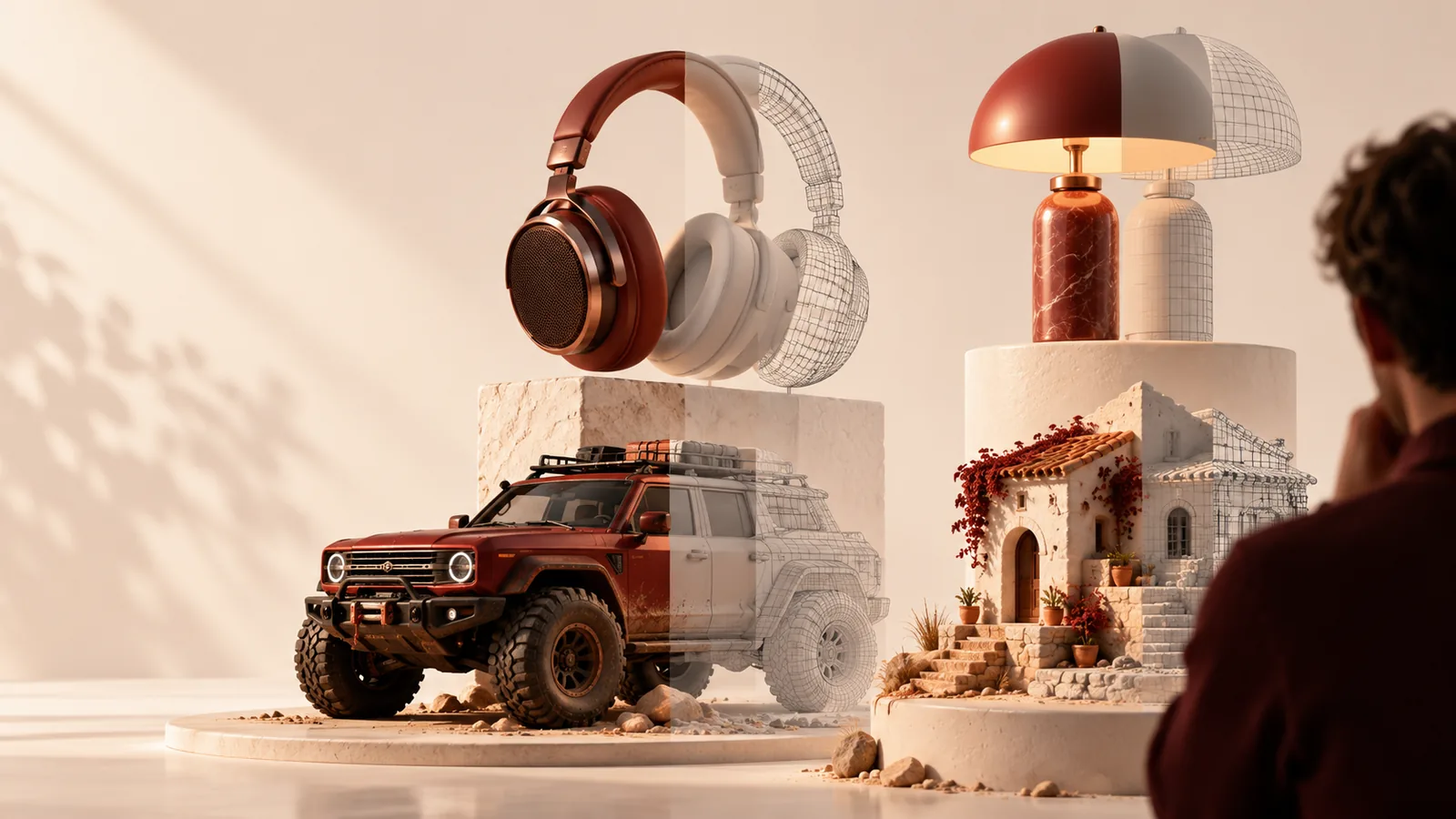
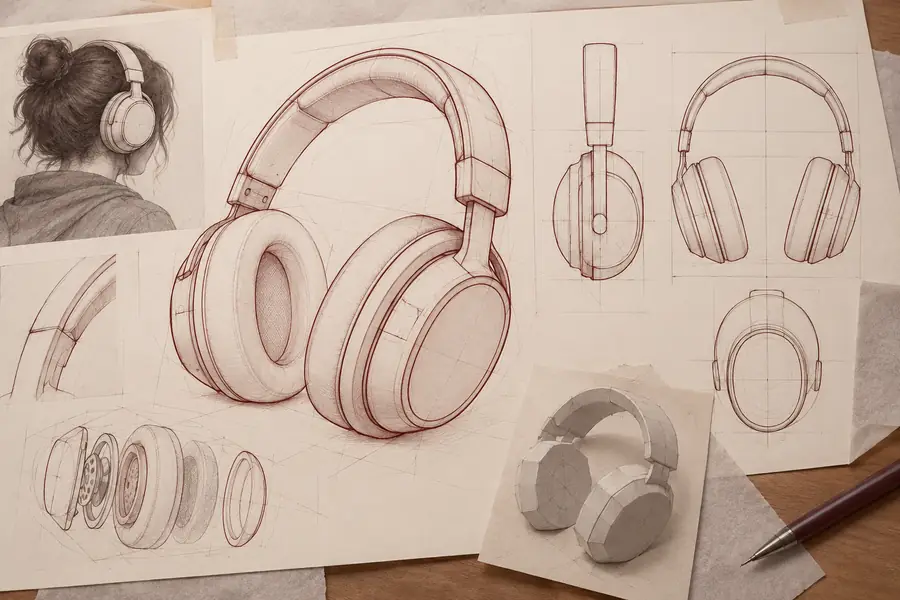
これらは説明用の画像であり、Kaedimやリンク先の代替ツールについて記録されたビフォーアフターテストではありません。実際に比較する際は、ご自身のワークフローで元のアセットを確認してください。

候補をどう絞るかは、何を納品する必要があるかによって変わります。以下を出発点に、現在提供されている製品をご自身の制作条件に照らして試してください。
すでにKaedimのアセットをエディターに取り込み、どの仕上げ作業が日常的に必要か把握している方です。
候補が仕上げ作業を明確に減らせると分かるまでは、その基準を維持しましょう。最初の実践的なテストには、「初心者向けkaedimの使い方」のワークフローを活用してください。
初心者向けkaedimの使い方使用可能な出力の証拠として扱う前に、事例が何を示しているか理解する必要がある方です。
参照画像と結果画像を比較したうえで、編集可能なアセットであることを示す証拠を探しましょう。「kaedimの事例 2022」にある過去の情報は、検討すべき点を考える助けにはなりますが、現在の性能を証明するものではありません。
kaedimの事例 2022チームには、担当者間で作業指示、成果物、修正内容を受け渡すための実用的な方法が必要です。
レンダリングされたプレビューだけで選ばず、実際の受け渡しを試してください。kaedimオンラインの概要には、その試行で確認すべき点が示されています。
kaedimオンラインこの表は、未確認の製品仕様ではなく、検証すべき項目を比較するものです。本番作業に移る前に、最新のドキュメントと同じテストプロジェクトを使って回答を記入してください。
Kaedim:現在の基準
画像から3Dを生成するツール:検証候補
Kaedim:現在の基準
現在使用している参考資料と、必要な準備を記録してください。
画像から3Dを生成するツール:検証候補
現在のワークフローで受け付ける素材を確認し、同じ参考資料でテストしてください。
Kaedim:現在の基準
代表的な成果物を保存し、作業指示と異なる点を記録してください。
画像から3Dを生成するツール:検証候補
同等の視点とスケールで、同じ特徴を評価してください。
Kaedim:現在の基準
納品後に確認・変更できる部分を記録してください。
画像から3Dを生成するツール:検証候補
出力結果を実務で使う前に、確認・変更できる内容を検証してください。
Kaedim:現在の基準
既存の制作工程で満たしているファイル、マテリアル、シーンの要件を挙げてください。
画像から3Dへの変換ツール:テスト候補
必要な受け渡しがすべて、普段使うエディターまたは納品先のアプリケーションで機能するか確認してください。
Kaedim:現在の基準
このアセットを使用可能にするために通常必要な修正を記録してください。
画像から3Dへの変換ツール:テスト候補
同じ要件で試し、プレビューを完成品とは見なさずに必要な修正を記録してください。
Kaedim:現在の基準
現在のKaedimの利用に適用される条件を確認してください。
画像から3Dへの変換ツール:テスト候補
移行先の現在のアクセス条件、利用条件、商用利用条件を確認してください。
Kaedim:現在の基準
許容できる手間で要件を安定して満たせるなら、現在の方法を維持してください。
画像から3Dへの変換ツール:テスト候補
テストで要件を満たし、受け渡しも機能する場合に限り、まずは1つのアセットだけを移行してください。
スレッドで代替ツールが紹介されたというだけでKaedimを置き換えるのではなく、リンク先を開いて現在の機能と利用条件を確認してください。要件に合うなら、アセットを1つテストし、成果物を確認したうえで、仕上げ作業の負担が軽くなるか判断してください。
画像から3Dへの変換ツールを確認する元の参考資料、想定用途、実際の結果が示された、投稿日が分かる投稿を探しましょう。投稿者が編集可能なアセットを確認したのか、プレビューだけを見たのか、また必要だった修正作業を説明しているかを確認してください。こうした情報がなくツール名だけが挙がっている場合は、結論ではなく調査の手がかりとして捉えましょう。
いいえ。役立つ提案でも、対象とするアセットの種類や要件があなたのものとは異なる場合があります。同じ制作要件を両方のワークフローで試し、プロジェクトにとって重要な成果物と仕上げ作業を比較してください。
プロジェクトやその修正履歴をそのまま移せるとは考えないでください。元の参考資料、制作要件、利用可能なエクスポートファイル、メモを保管し、重要度の低いアセットを1つ使って新しいワークフローを試してください。さらに作業を移す前に、ファイルやマテリアルに関する要件を確認しましょう。
投稿時期と、記載があれば対象の製品バージョンやワークフローを確認してください。現在の製品ドキュメントと利用条件を調べたうえで、代表的な制作要件を自分で試しましょう。古い事例は確認すべき点を考える助けにはなりますが、現在の機能を裏付けるものではありません。
必要な成果物によりますが、プレビューだけでは制作に必要なすべての特性は分かりません。アセットを編集、アニメーション化、またはシーンに配置する必要があるなら、実際のファイルを確認し、引き継ぎをテストしてください。最初に生成された画像だけでなく、使用可能な状態に仕上げるまでの時間を比較しましょう。