コンセプトアーティスト
取っ手、本体、底部があるランタンの絵を用意します。この3つのパーツがはっきり見え、重なりの少ないアングルを選びましょう。
最初のモデル案があれば、絵と形状を見比べられます。ただし、見えない面のすべてが確定するわけではありません。
kaedimの3Dモデルとは最初のモデル
まずは、明確に説明できるオブジェクトを1つ選びましょう。このKaedimチュートリアルでは、初心者向けに、参考資料の選び方、最初の3Dモデル案の計画、形状の確認方法、3Dエディターで追加作業が必要になりそうな箇所の見極め方を説明します。
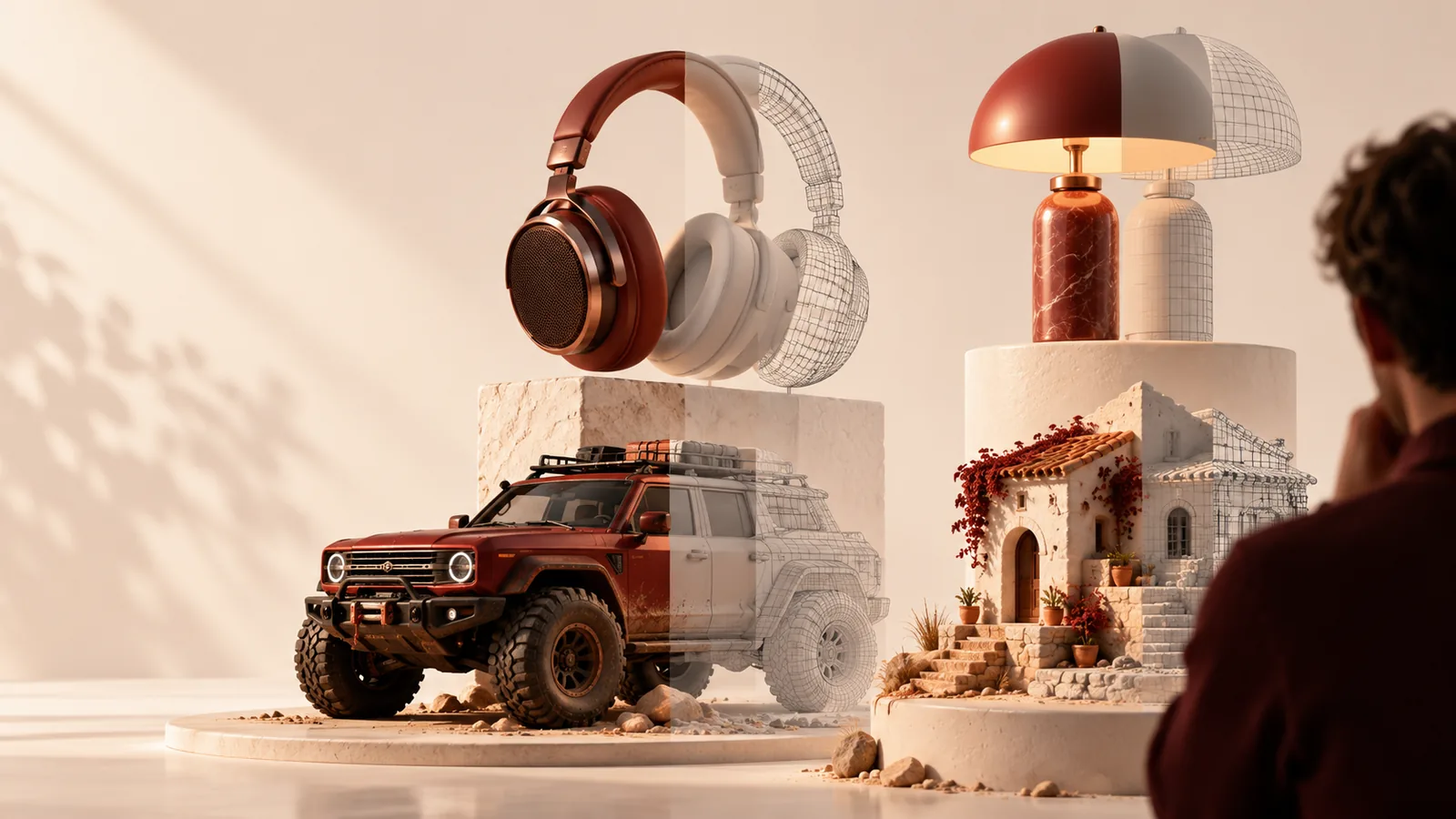
モデルの制作に取りかかる前に、Kaedimで何ができるかという問いと、最初のプロジェクトに役立つ参考資料は何かという問いを分けて考えましょう。
初心者には、要素の多いシーンよりも、ひと目で何かわかる単体のオブジェクトのほうが評価しやすいものです。始める前に、シルエット、主要なパーツ、想定する用途を言葉にしておきましょう。
取っ手、本体、底部があるランタンの絵を用意します。この3つのパーツがはっきり見え、重なりの少ないアングルを選びましょう。
最初のモデル案があれば、絵と形状を見比べられます。ただし、見えない面のすべてが確定するわけではありません。
kaedimの3Dモデルとはコンパクトなヘッドホンのプロポーションを検討します。参考資料にヘッドバンド、イヤーカップ、見えている接合部を示しておきましょう。
正確な寸法が必要かどうかを判断する前に、ボリューム感とシルエットを確認できます。
kaedimの作例 2022初期段階のシーンのモックアップに、小さな風車など、形がわかりやすい小道具が必要です。最初の参考資料には、細かな表面装飾を詰め込みすぎないようにしましょう。
下書きはスケールや構図の確認に役立ちますが、トポロジーやゲームで使用できる状態かどうかは別途確認が必要です。
kaedim AI家具を配置した部屋全体ではなく、椅子やフロアランプ1つの大まかな形を作る場面を考えてください。輪郭が遮られていないオブジェクトを1つ選びます。
対象を絞った下書きなら、参照画像と比較しやすく、別のモデリング作業で修正もしやすくなります。
kaedim オンラインこの手順は計画と確認のための作業の流れとして使ってください。すべての3Dサービスに同じ操作機能があり、同じ入力を受け付けるという意味ではありません。
Kaedimのような画像から3Dを生成するプロジェクトでは、まず雑然としていない背景に写ったオブジェクトを1つ選びます。斜めからの視点なら奥行きが分かりますが、正面からの視点のほうが比率を判断しやすい場合もあります。見えていない部分を記録し、推定された面を参照画像で確認できた面と混同しないようにしましょう。
オブジェクトの名前、主な形状、モデルの用途を記した短い説明文を書きます。ランタンを作る初心者なら、円筒形の本体、曲線状の持ち手、平らな底面などを指定できます。画像や説明文を送信する前に、利用するサービスで実際に選べる入力方法を確認してください。
下書きができたら回転させ、正面、側面、背面を参照画像と比較します。まず、欠けている部分、比率の誤り、不安定に見える接合部を探します。ある角度から見て説得力のあるプレビューでも、ほかの角度から見た形まで適切とは限りません。
ほかの箇所を変更する前に、最も大きな相違点を記録します。参照画像を追加するか、説明文を修正するか、手作業で編集するか、次に取るべき方法を決めましょう。下書きだけでなく意図したオブジェクトに基づいて判断できるよう、元の画像を手元に置いてください。
これらのヘッドホン画像は、見た目を比較する練習を示しています。Kaedimでの作業結果として記録されたビフォーアフターではありません。
ヘッドバンドの曲線、イヤーカップの奥行き、接合部を比較します。大切なのは、2つの画像が同じに見えるかどうかではなく、形状がデザインの意図を保っているかどうかです。
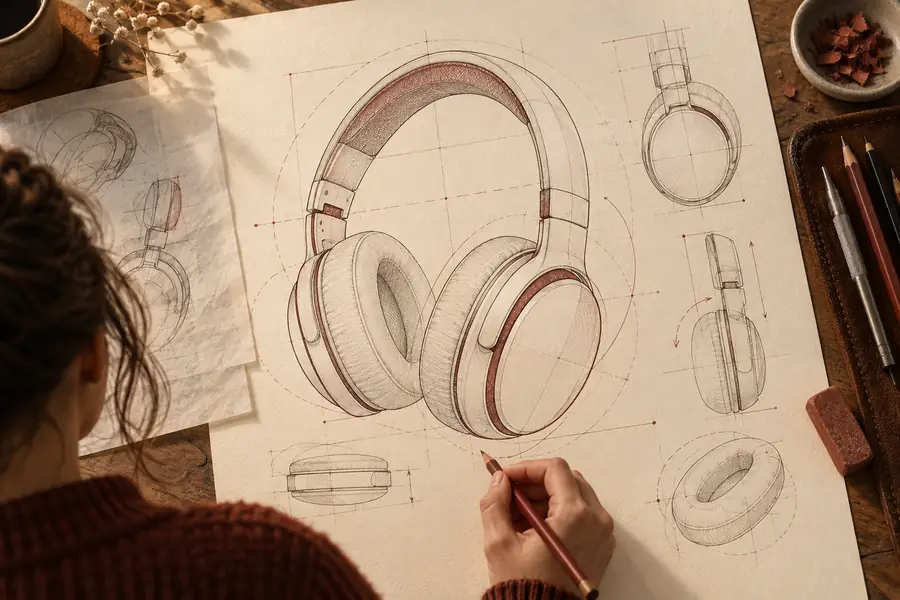
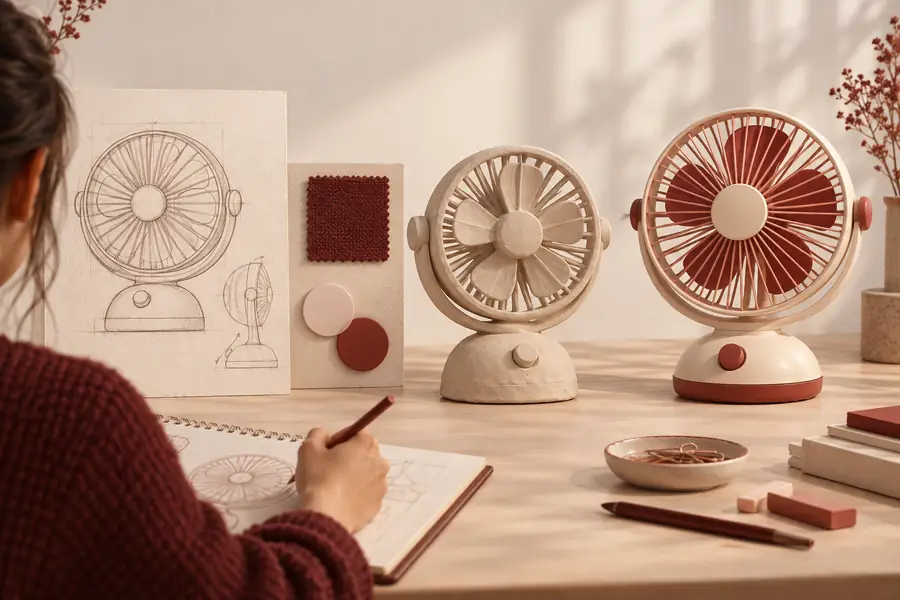
初めてのKaedimプロジェクトでは、元画像や下書きに不足が見つかることがあります。修正を試みる前に、それぞれの食い違いの原因を見極めましょう。
1枚の画像では、立体物のすべての面を指定できません。もっともらしく見える背面でも、意図したデザインとは異なる場合があります。
対処法選択したサービスが対応している場合は追加の視点からの画像を用意するか、最初のドラフトを手動修正の出発点として使ってください。
文字、縫い目、小さな金具は、参考資料では伝わりにくい場合があります。全体のシルエットより先にそうした細部を評価すると、より重要な比率の誤りを見逃しかねません。
対処法まず大まかな形状を確認し、その後、適切な編集工程で細部を追加または修正してください。
見栄えのよい画像でも、トポロジーが整っていること、寸法が正しいこと、マテリアルが適切であること、特定のゲームエンジンやプリンターに対応していることは証明できません。
対処法実際のモデルを後工程で使用する予定のソフトウェアで確認し、プロジェクトの要件を満たしているかテストしてください。
ここでの操作は別の3Dサービスを開くものです。Kaedimに送信するものではなく、別のサービスが同じ入力方法、設定、結果を提供することを保証するものでもありません。
対処法参考資料や制作指示を提出する前に、移動先の最新の案内と利用可能な設定を確認してください。
初心者にとって特に役立つ応用的な習慣は、参考資料、ドラフト、次の編集作業を分けて考えることです。それぞれ確認する点が異なります。
参考資料または制作指示
3Dドラフト
参考資料または制作指示
意図するデザインを伝える。
3Dドラフト
形状の案を確認できるようにする。
参考資料または制作指示
描かれた視点から見た輪郭を示します。
3Dドラフト
複数の角度から確認する必要があります。
参考資料または指示書
定義されないままになる場合があります。
3Dドラフト
確認が必要な部分が描かれている場合があります。
参考資料または指示書
寸法を提供すれば、含めることができます。
3Dドラフト
精密な作業には、測定と検証が必要です。
参考資料または指示書
意図する仕上がりを説明できます。
3Dドラフト
使用予定の表示環境で確認する必要があります。
参考資料または指示書
曖昧な形状を明確にするか、別の視点の画像を追加します。
3Dドラフト
形状を修正し、用途への適合性をテストするか、残っている問題を記録します。
参考画像を手元に用意し、別の3Dサービスを開く前に、見分けやすい形状を1つ説明しましょう。そのサービスで利用できる入力方法と出力オプションを確認してください。このKaedimガイドは、同じ手順で作業できることを保証するものではありません。
3D制作を試す輪郭がはっきり見え、背景に余計なものが少ない、1つのオブジェクトの画像を選びましょう。背面や底面が重要な場合は、1枚の画像だけで形が決まると考えず、どう確認するか計画してください。
モデリング経験がなくても、参考画像を用意し、目指す形を説明し、見た目の大きな違いに気づくことはできます。形状の編集、トポロジーの確認、特定の制作工程に合わせたモデルの準備には、追加のスキルやソフトウェアが必要になる場合があります。
まず、何に使うかを決めましょう。試作でアイデアを十分に伝えられても、ゲーム、印刷、寸法精度が必要な製品設計に使う前には、比率の調整、技術的な確認、手作業での修正が必要な場合があります。
いいえ。これは初心者向けの計画・確認ガイドであり、現在のKaedimの画面操作を説明するものではありません。このページのボタンからは別の3Dサービスが開きます。使い方や機能は、そのサービスで直接確認してください。
全体の輪郭と、つながっている大きなパーツを参考画像と比較しましょう。それらが合ってから、副次的な形状や表面の細部を確認してください。小さな部分を直しても、形の大きな違いはほとんど解消しません。